Studioで他の人と一緒にサイトを作る——メンバー・ゲスト・権限の違いと、招待のしかた
ホームページは、1人で作って終わりではなく、更新のたびに、誰かの手が入るものです。制作会社に任せたい、社内の担当者にお知らせの更新だけ頼みたい、取引先に仕上がりを見てもらいたい——そんなとき、Studioでは、相手の立場によって、使う仕組みが変わります。
この記事では、Studioのメンバーとゲストの違い、招待の手順、権限の制限の考え方を、目的別に整理します。Studioの料金や機能は更新されることがあるので、プランの条件は、最新の公式の案内もあわせて確認してください。
「プロジェクト」と「ワークスペース」
Studioでは、1つのサイトを「プロジェクト」と呼びます。複数のプロジェクトをまとめて管理する仕組みが「ワークスペース」で、メンバーの招待、権限の設定、プランの支払いを、一か所で管理できます(公式ヘルプ)。人を招待する先は、2通りあります。
| 招待する先 | 相手の呼び方 | 特徴(公式ヘルプ) |
|---|---|---|
| プロジェクトに招待 | メンバー(役割:オーナー/エディター) | 1つのサイトを、一緒に編集する。招待した人は、そのプロジェクトのメンバーになる |
| ワークスペースに招待 | ワークスペースのメンバー | ワークスペースの、すべてのプロジェクトにアクセスできる。招待できるのは、ワークスペースのオーナーだけ |
| ワークスペースの特定のプロジェクトに招待 | ゲスト | 招待されたプロジェクトだけにアクセスできる。公開設定・編集・CMS・フォーム回答の閲覧などを、操作ごとに細かく制限できる。有料のワークスペースプランが必要 |
プロジェクトにメンバーを招待する手順
公式ヘルプで案内されている流れに、実機で確かめた内容を足した手順です。
- Studioのダッシュボードを開く
- 左側のメニューの「メンバー」を開く
- 「メンバーを招待」を押す
- 招待したい人のメールアドレスを入力する
- 「招待」を押す。入力したアドレスに、招待のメールが届く
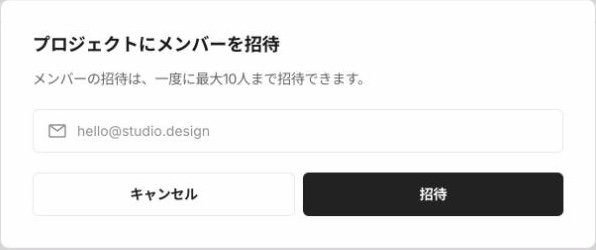
公式ヘルプでは、招待のときに、役割として「オーナー」か「エディター」を選ぶと案内されています。選べる役割は、招待する側の役割によって変わります。ヘルプには、エディターはエディターとしてのみ招待できる、という記載もあります。なお、実機で、無料プランのプロジェクトのダイアログを開いたときは、メールアドレスの入力欄だけで、役割を選ぶ欄は見当たりませんでした。画面は、プランや、ワークスペースの利用の有無によって、違う場合があります。
招待したあとに、知っておくこと
| 項目 | 内容(公式ヘルプ) |
|---|---|
| 招待メールの有効期間 | メール内のリンクは、送信から24時間有効。期限が切れたら、招待を取り消して、新しく送り直す |
| 招待の取り消し・メンバーの削除 | できるのは、オーナーなど、管理する役割の人。ダッシュボードの「メンバー」から、対象の「…」メニューで削除する |
| 人数 | 1つのプロジェクトに招待できる人数に、上限はない |
| 同時に編集するとき | 同じプロジェクトを、大人数で同時に編集すると、動作が不安定になる場合がある |
オーナーとエディターの違い
Studioの公式ヘルプでは、役割の違いが、次のように説明されています。
- オーナー:すべての操作ができる役割
- エディター:エディターとCMSを使える役割。ただし、プランの変更と、支払い履歴の閲覧はできない
エディターの権限を、さらに細かく制限する
Businessプラン以上では、エディターごとに、できる操作を制限できます(公式ヘルプの「高度な権限」)。制限は、次の4つで、それぞれ独立しています。
| 制限できること | 制限される操作 | 制限されても、できること |
|---|---|---|
| 公開設定の制限(Business Plusのみ) | サイトの公開・更新、独自ドメインの設定 | ライブプレビューのURLの作成・削除、ページ単位の公開範囲の設定 |
| エディターへのアクセスの制限 | デザインの編集(コンテンツ編集モードだけに制限される) | コンテンツの編集 |
| CMS操作の制限 | モデルやプロパティの追加・削除・名前の変更など、CMSの構造を変える操作 | アイテムの作成・編集・ステータスの変更、既存のコレクションへのアイテムの追加 |
| フォーム回答の閲覧の制限 | 公開したサイトからの、フォーム回答の閲覧 | フォームの配置・編集、ライブプレビューでのテスト |
目的別の、使い分けの目安
| やりたいこと | 使う仕組み | 補足 |
|---|---|---|
| 制作会社に、サイトを作ってもらう | エディターとして、プロジェクトに招待する | 終わったら、メンバーから外す(削除) |
| 担当者に、ブログ・お知らせの更新だけ任せる | エディターとして招待し、CMS操作と公開設定を制限する | 権限の制限は、Businessプラン以上。CMSの仕組みはStudioのCMS機能の基本へ |
| 公開前に、仕上がりを見てもらうだけ | ライブプレビューのURLを共有する | アカウントを作ってもらう必要がない。ノーコードサイトを公開する前に、下書きの状態を人に見せる方法へ |
| お客さまの顧客情報(フォーム回答)を、触らせない | フォーム回答の閲覧を制限する | 制限は、Businessプラン以上 |
| 複数のサイトを、まとめて管理する | ワークスペースを使う | 外部の人は、ゲストとして、特定のプロジェクトにだけ招待できる(有料のワークスペースプラン) |
安全に使うための、4つの習慣
- 1つのアカウントを、みんなで共有しない。1人ずつ招待すると、誰が何をしたかが分かり、抜けた人だけを外せる
- 役目が終わった人は、すぐに、メンバーから削除する
- 作業の前に、直前の状態を、バージョン管理で戻せるようにしておく。戻し方はStudioで編集を以前の状態に戻す方法へ
- 大きな変更の前は、バックアップを意識する。考え方はノーコードサイトのバックアップ、何を・いつ取っておくべきかへ
よくある質問
| 質問 | 答え |
|---|---|
| 招待メールが、相手に届きません。 | 迷惑メールのフォルダを確認してもらう。メールアドレスの打ち間違いなら、招待を取り消して、正しいアドレスで送り直す。 |
| 招待のリンクを押しても、参加できません。 | リンクは、送信から24時間で期限が切れる。招待を取り消して、新しく送り直す。 |
| エディターが、公開できないようにしたいです。 | 公開設定の制限が必要で、Business Plusプランの機能(公式ヘルプ)。 |
| サイトの管理を、お客さまに引き渡したいです。 | Studioの公式ヘルプに、プロジェクトの管理を移す手順の記事がある。引き渡す前に、そちらで手順を確認する。 |
| ゲストは、無料プランで使えますか? | 公式ヘルプのワークスペースの料金の記事では、ゲストの招待は、有料のプラン(Teamプラン)の機能とされている。最新の条件を、確認する。 |
まとめ
Studioで他の人と一緒に作るときは、「プロジェクトにメンバーとして招待する」のが基本です。外部の人は、エディターとして招き、必要に応じて、権限を制限します(Businessプラン以上)。見てもらうだけなら、ライブプレビューのURLで足ります。招待は1人ずつ、役目が終わったら、削除する——この2つを習慣にしておくと、安心です。
生成AIで作ったHTML/CSSを、Studioへ。
SHITAJIは、HTML/CSSのサイトをStudioのネイティブ要素として取り込む変換ツールです。 フリープランは月3ページまで無料・カード登録不要で試せます。
次に読む
2026-10-27Studioでセクションの境目に波型の区切りを置く方法——どの画面幅でも波の高さを変えない置き方2026-10-20Studioでページ内リンク(アンカーリンク)を作る手順——IDの付け方と、ヘッダーに隠れないための設定※ SHITAJIはStudio株式会社とは関係のない独立したサービスです。「Studio」はStudio株式会社の商標です。 本記事は公開されている情報と一般的な制作の知見にもとづいて執筆しています。