Studioで編集を以前の状態に戻す方法——「元に戻す」と「バージョン管理」の使い分け
Studioで作業していて、必要なボックスを消してしまった、いつの間にかデザインが崩れていた——そんなときに使える戻し方が2つあります。
この記事では、公式ヘルプの案内にもとづいて、「元に戻す」と「バージョン管理」の違いと使い分け、復元前に知っておきたい注意点を整理します。
直前の操作なら「元に戻す」
ついさっきの操作を取り消したいだけなら、「元に戻す(Undo)」が最も手軽です。公式ヘルプでは、エディタ左上のStudioのアイコンから開くメニューで「元に戻す」「やり直す」を選べると案内されています。
数手前までの操作をさかのぼるのに向いた方法で、時間が経ってから「昨日の状態に戻したい」といった場面には向きません。
時間をさかのぼるなら「バージョン管理」
エディタ左側の時計のアイコンを開くと、「バージョン管理」のパネルが表示されます。ここには、操作に応じて自動で保存されたバージョンと、「+」ボタンで自分で保存したバージョンが並び、選んだ時点の状態をエディタで確認してから復元できます。
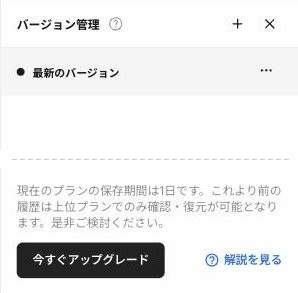
復元する前に知っておきたい3つのこと
- 復元はサイト全体の単位で行われる。1ページだけを以前の状態に戻すことはできず、ほかのページの変更も一緒に戻る
- さかのぼれる期間はプランによって違う。上の画面のように、パネルの下部に現在のプランで戻せる期間が表示される
- 自動保存は操作の回数などをもとに行われるため、戻したい時点がぴったり保存されているとは限らない
大きな変更の前に、自分で保存しておく
レイアウトを大きく作り替える前や、取り込んだデザインを差し替える前には、「+」ボタンで手動のバージョンを保存しておくと安心です。保存したバージョンには名前を付けられるので、「差し替え前」などと書いておくと、あとから探しやすくなります。
ただし、戻せる期間には限りがあるため、長く残しておきたい状態は別の方法でも控えておくと安心です。バックアップの考え方はノーコードサイトのバックアップ、何を・いつ取っておくべきかにまとめています。
まとめ
直前の操作なら「元に戻す」、時間をさかのぼるなら「バージョン管理」、と使い分けるのが基本です。バージョン管理の復元はサイト全体に効くため、戻す前に、ほかのページで直した内容まで消えないかを確認してから実行しましょう。
生成AIで作ったHTML/CSSを、Studioへ。
SHITAJIは、HTML/CSSのサイトをStudioのネイティブ要素として取り込む変換ツールです。 フリープランは月3ページまで無料・カード登録不要で試せます。
次に読む
2026-09-23Studioで404ページを設定する基本——存在しないURLからの離脱を防ぐ2026-09-20Studioのレスポンシブ設定で崩れにくくする4つの設計——構造・最大幅・サイズ単位・方向※ SHITAJIはStudio株式会社とは関係のない独立したサービスです。「Studio」はStudio株式会社の商標です。 本記事は公開されている情報と一般的な制作の知見にもとづいて執筆しています。