ノーコードサイトにPDF資料を置く方法——ダウンロード用リンクの作り方と、サイズ・公開範囲・更新の注意点
会社案内、料金表、サービス資料、メニュー表——ホームページを見た人に、PDFの資料を渡したい場面は多くあります。ノーコードで作ったサイトでも、PDFを置くこと自体は難しくありません。ただ、「ページの中に表示する」のではなく「リンクから開いてもらう」形になる点や、容量や更新まわりに気をつけることがあります。
この記事では、Studioを例に、PDFを置く手順と、ダウンロードボタンについての考え方、つまずきやすい点を整理します。
PDFは、ページの中に表示できず、リンクで開いてもらう
Studioの公式ヘルプによると、アップロードしたPDFは、ページに直接表示(埋め込み)することはできません。代わりに、テキストやボタンなどの「リンク先」として設定します。リンクを押すと、PDFが新しいタブで開きます。
また、Studioには「ダウンロード専用のボタン」の機能はありません。公式ヘルプでは、PDFをアップロードしてリンクを設定する方法が案内されています。訪問者は、開いたPDFを、そこから保存します。
| 配りたいもの | Studioでの置き方(公式ヘルプ) |
|---|---|
| アップロードして、ボタンやテキストのリンク先に設定する | |
| PDF以外(画像・音声・ほかの形式) | Google Driveなどの外部サービスに置き、そのサービスのリンクを、サイトに置く |
| CMSの項目ごとに、別々の資料を配る | CMSの「PDF」プロパティを使う(項目ごとに資料を持たせ、ページ上でダウンロード用のリンクにできる) |
PDFを置く手順(Studio)
公式ヘルプで案内されている流れは次のとおりです。
- PDFファイルを、Studioのエディタにアップロードする(編集画面へのドラッグ&ドロップか、左側の「アップロード」から追加する)
- リンクにするボックスを用意する。ボタンなら、左側の「追加」の「パーツ」タブで、ボタンを選ぶ。テキストや画像のボックスでもよい
- そのボックスを選び、右側のパネルの「設定」タブを開く
- 「リンク」の欄をクリックし、アップロードしたPDFを、リンク先に指定する
- リンクを設定すると、ボックスの右上に、PDFのファイル名が表示されることを確かめる
- プレビューで押して、PDFが新しいタブで開くことを確かめる
- サイトを更新(公開)する
ボタンの文言と見せ方の考え方
- 「資料をダウンロード」だけでなく、ファイルの種類と大きさを添える(例:「会社案内(PDF・約2MB)」)。開く前に、何が開くかが分かる
- スマホで押す人も多いので、ボタンは指で押しやすい大きさにする。押しやすさの目安はStudioのヘッダーナビを崩れにくくする設計にまとめています
- PDFは新しいタブで開くので、サイトに戻ってきやすいように、ページの中にも、次の行動(問い合わせなど)を用意しておく。ノーコードサイトに問い合わせフォームを設置するときに確認しておきたいこともあわせて
- リンクの設定の種類はStudioのリンク設定の基本——目的地に応じた開き方の使い分けへ
容量の上限を、先に知っておく
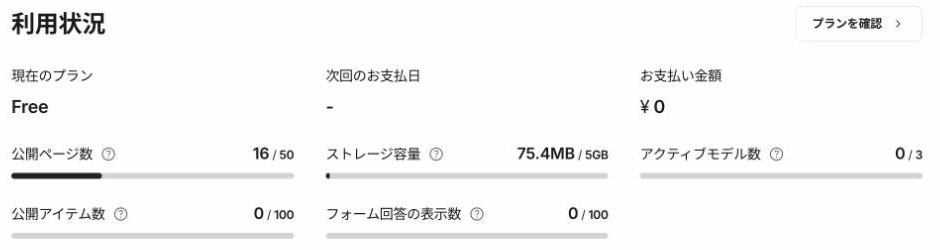
Studioの公式ヘルプでは、ファイルは、形式にかかわらず、1ファイルあたり最大1GBまでアップロードできます。それとは別に、プロジェクト全体のストレージの上限があり、プランによって違います。
| プラン | ストレージの上限(公式ヘルプ) |
|---|---|
| Free | 5GB |
| Mini・Personal | 10GB |
| Business・Business Plus | 100GB |
| Enterprise | 無制限 |
置く前に決めておくこと
- 容量は軽くする。PDFが大きいと、開くまでに時間がかかる。画像が多い資料は、書き出すときに画像を圧縮する。画像を軽くする考え方はStudioで画像を軽くする基本——公開後の表示速度を落とさない3つの工夫にも通じる
- 公開してよい内容か確認する。サイトに置いたPDFは、リンクを知っている人なら、誰でも開ける資料として扱う。社外秘や個人情報は載せない
- 「ページごとに限定公開」はできない。Studioのパスワード保護は、サイト全体が対象。資料だけを限りたいときは、別の方法を検討する。ノーコードサイトにパスワードをかけて限定公開する基本へ
- 最新の資料かを確認する。料金や日付が入った資料は、古いまま置かれがち。更新の担当と時期を決めておく
PDFは、検索にも出る
Googleの公式ドキュメントでは、PDF(.pdf)は、Googleがインデックスに登録できるファイル形式に含まれています。つまり、サイトに置いたPDFが、検索結果に出ることがあります。古い資料が残ると、古い料金や内容を見られる可能性があります。差し替えるときは、公開したサイトで、リンクから新しい内容が開くことを確かめてください。
よくある質問
| 質問 | 答え |
|---|---|
| PDFを、ページの中に表示したいです。 | Studioでは、PDFを直接表示(埋め込み)できない。リンクで開いてもらう。 |
| リンクを設定したのに、ボタンの文字が、ファイル名になりました。 | リンクを設定すると、ボックスの右上に、ファイル名が表示される。ボタンの文字そのものは変わらないので、文言は自分で決めて入力する。 |
| ダウンロード専用のボタンは、ありませんか? | Studioには、専用の機能はない。PDFへのリンクが、その役割を担う。 |
| お客様から、ファイルを送ってもらいたいです。 | フォームの「ファイル」パーツで受け付けられる。公式ヘルプでは、1ファイル最大20MBで、通知メールには、ファイルやダウンロードリンクが含まれないと案内されている。受け取ったファイルは、フォームのダッシュボードから確認する。 |
| サイトに反映されません。 | サイトを更新(公開)したかを確かめる。更新するまで、変更は公開サイトに反映されない。 |
まとめ
PDF資料は、「Studioにアップロードする」→「ボタンやテキストのリンク先に、PDFを指定する」→「プレビューで新しいタブで開くか確かめて、更新する」の順で置けます。ページの中には表示できないこと、容量の上限があること、リンクを知っていれば誰でも開けること、検索に出ることを、覚えておくと安心です。
CMSで項目ごとに資料を配りたいときはStudioのCMS機能の基本——ブログ・お知らせを同じデザインで量産する仕組みも参考にしてください。
生成AIで作ったHTML/CSSを、Studioへ。
SHITAJIは、HTML/CSSのサイトをStudioのネイティブ要素として取り込む変換ツールです。 フリープランは月3ページまで無料・カード登録不要で試せます。
次に読む
2026-10-20ノーコードサイトのrobots.txtとは?役割・書き方・Studioでの扱い——検索結果から隠す目的には使えない2026-10-12ノーコードサイトにGoogleアナリティクス(GA4)を設定する手順——測定IDの取得から動作確認まで※ SHITAJIはStudio株式会社とは関係のない独立したサービスです。「Studio」はStudio株式会社の商標です。 本記事は公開されている情報と一般的な制作の知見にもとづいて執筆しています。