ノーコードサイトにGoogleアナリティクス(GA4)を設定する手順——測定IDの取得から動作確認まで
サイトを公開したら、「何人が来ているのか」「どのページが見られているのか」を知りたくなります。Googleアナリティクス(GA4)は、そのための、Googleのアクセス解析ツールです。お店にたとえると、入口に置く来店カウンターのようなもので、置いた日からの記録が残ります。置く前の記録は、あとからは取れません。
この記事では、GA4の準備から、ノーコードサイト(Studioを例にします)への設定、きちんと動いているかの確認までを、順に説明します。
全体の流れと、出てくる言葉
GA4の設定は、「Googleアナリティクス側で準備する」→「サイト側に測定IDを設定する」→「動いているか確かめる」の3段階です。途中で出てくる言葉を、先に整理しておきます。
| 言葉 | 意味 |
|---|---|
| アカウント | Googleアナリティクスの、いちばん大きな入れ物。会社や個人ごとに1つ作ることが多い |
| プロパティ | 計測の対象になるサイト(またはアプリ)の単位。アカウントの中に作る |
| データストリーム | データの入口。サイトを計測するときは「ウェブ」を選ぶ |
| 測定ID | プロパティを見分けるための文字と数字の組み合わせ。通常は「G-」で始まる。サイト側に設定するのは、このID |
Googleアナリティクス側の準備
アナリティクス ヘルプで案内されている流れは次のとおりです。すでにアカウントやプロパティがある場合は、足りないところから始めてください。
- analytics.google.com を開き、初めてなら「測定を開始」を押す
- アカウント名を入力し、データ共有の設定を確認して進む
- プロパティ名を入力し、レポートのタイムゾーンと通貨を選ぶ
- 業種や利用の目的を選び、「作成」を押して、利用規約に同意する
- データストリームの追加で「ウェブ」を選び、サイトのURLとストリーム名を入力して作成する
- 作成したデータストリームを開き、「ストリームの詳細」にある測定ID(G-で始まる)をコピーする
Studioに測定IDを設定する
Studioでは、測定IDをダッシュボードの「Apps」に入力するだけで設定できます。コードを貼る必要はありません。ただし、Studioの場合は、先にGoogleアナリティクス側で1か所だけ設定を変えておく必要があります。
- Googleアナリティクスの「管理」→「データストリーム」で、対象のウェブのストリームを開く
- 拡張計測機能の「ページビュー数」の詳細設定を開き、「ブラウザの履歴イベントに基づくページの変更」のチェックを外して保存する
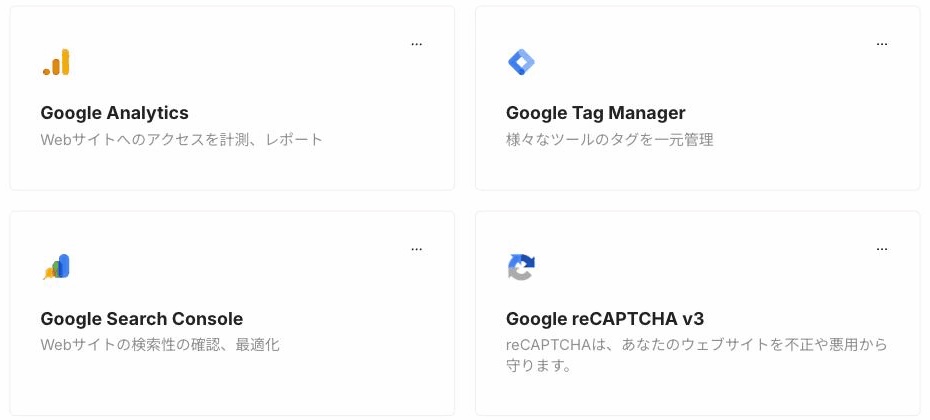
- Studioのダッシュボードで「ホーム」→「Apps」を開き、「Google Analytics」を選ぶ
- 表示された入力欄に、コピーした測定ID(G-で始まる)を入力して保存する
- サイトを更新(公開)する
Studio以外のサービスでも、考え方は同じです。アナリティクス ヘルプでは、対応しているサイト作成ツールなら測定ID(GoogleタグID)を設定欄に入力するだけでよく、対応していない場合は、表示されるタグ(「Google tag (gtag.js)」で始まるコード)を、HTMLを追加できる機能に貼る方法が案内されています。
動いているか確かめる
設定したら、数字が届いているかを必ず確かめます。確かめずにいると、数週間後に「何も記録されていなかった」と気づくことになりかねません。
- 公開しているサイトを、自分のスマホやパソコンで開く
- Googleアナリティクスの「レポート」→「リアルタイム」を開く
- 自分のアクセスが、利用者の数として表示されるかを確かめる
うまくいかないとき・数字がおかしいとき
| 起きていること | まず確認すること |
|---|---|
| リアルタイムに何も出ない | サイトを更新(公開)したか。測定IDを打ち間違えていないか。ライブプレビューではなく、公開サイトを開いているか。30分ほど待ったか |
| ページビューが、実際の2倍くらいになる | 「ブラウザの履歴イベントに基づくページの変更」のチェックを外したか。Googleタグマネージャーなど、別の方法でも同じ測定IDを設定していないか |
| Studioのアナリティクスと数字が合わない | 計測の方法が違うため、完全には一致しない(Studioの公式ヘルプ)。訪問者数は、とくに差が出ることがある |
| 「データストリーム」の項目が見つからない | 古い種類のプロパティ(ユニバーサル アナリティクス)を開いている可能性がある。GA4のプロパティを開き直す(アナリティクス ヘルプ) |
よくある質問
| 質問 | 答え |
|---|---|
| 設定する前のアクセスは、あとから見られますか? | 見られない。記録は、設定して動き始めたあとの分だけ。公開と同時に設定しておくのが確実。 |
| Studioに標準のアクセス解析があるのに、GA4も必要ですか? | 目的による。ざっくりした人数とページごとの数だけなら、標準の機能で足りる場面も多い。流入元の細かい分析などをしたいときにGA4を足す。違いはStudioに標準搭載のアクセス解析(Studio Analytics)の基本へ。 |
| GA4を入れたら、クッキーの同意バナーは必要ですか? | サイトを見る人の地域や、扱う情報によって変わる。考え方はノーコードサイトのクッキー同意バナー、必要かどうかの考え方を参考にして、必要なら専門家に確認する。 |
| 測定IDは、人に見られても大丈夫ですか? | 測定IDは、公開されたサイトのコードの中に含まれるもので、パスワードのような秘密の情報ではない。ただし、Googleアカウントのログイン情報は別物なので、人に渡さない。 |
まとめ
GA4の設定は、「プロパティとデータストリームを作って測定IDをコピーする」→「StudioのAppsに測定IDを入れて、サイトを更新する」→「リアルタイムで自分のアクセスを確かめる」の順で進められます。Studioの場合は、「ブラウザの履歴イベントに基づくページの変更」のチェックを外すことだけ、忘れないようにしてください。
数字が届くようになったら、最初に見るところはノーコードサイトのアクセス解析、まず何を見ればいいかに、検索での状態の確かめ方はノーコードサイトをGoogle Search Consoleに登録する手順にまとめています。
生成AIで作ったHTML/CSSを、Studioへ。
SHITAJIは、HTML/CSSのサイトをStudioのネイティブ要素として取り込む変換ツールです。 フリープランは月3ページまで無料・カード登録不要で試せます。
次に読む
2026-10-20ノーコードサイトのrobots.txtとは?役割・書き方・Studioでの扱い——検索結果から隠す目的には使えない2026-10-08ノーコードサイトをGoogle Search Consoleに登録する手順——所有権の確認とサイトマップの送信※ SHITAJIはStudio株式会社とは関係のない独立したサービスです。「Studio」はStudio株式会社の商標です。 本記事は公開されている情報と一般的な制作の知見にもとづいて執筆しています。