Studioでヘッダーを画面に固定する方法——「固定」と「追従」の違いと、本文が隠れないための設定
ページを下へスクロールしても、ヘッダーのメニューや「お問い合わせ」ボタンが画面の上に残り続ける——長いページでは、読む人がいつでも次の行動を選べるので、よく使われる作りです。Studioでは、ボックスの「位置」という設定を変えるだけで実現できます。
ただし、位置の設定には「固定」と「追従」があり、使いどころが違います。さらに、固定したヘッダーの下に本文が隠れてしまう問題もつきものです。この記事では、設定の手順と、つまずきやすい点を順に整理します。
「位置」の設定は4種類——ヘッダーに使うのは「固定」か「追従」
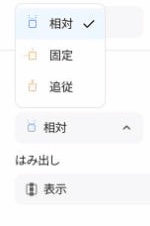
Studioの公式ヘルプでは、ボックスの「位置」にはRelative・Fixed・Absolute・Stickyの4種類があると説明されています。日本語のエディタでは、実機で確認したところ、Base(ページ全体の土台)の直下に置いたボックスで、「相対」「固定」「追従」の3つが選べました。
| 位置の設定 | 動き | 使いどころ(公式ヘルプ) |
|---|---|---|
| 相対(Relative) | 親ボックスを基準に、ほかのボックスと一緒に、通常の流れの中に並ぶ。初期設定 | ほとんどの要素。画面幅が変わっても、並びに合わせて自動で調整される |
| 固定(Fixed) | 画面全体を基準にして、スクロールしても、画面の同じ位置に留まる | 常に見せたいヘッダー、サイドバー、ボタン |
| 追従(Sticky) | はじめは相対と同じ。指定した位置までスクロールすると、固定になる。親ボックスの終わりまで来ると、固定が解除される | 表の見出し、ブログのサイドナビなど、あるエリアの中でだけ追ってほしいもの |
| 絶対(Absolute) | 入れ子の中の、いちばん近い親ボックスを基準に、位置が決まる | 写真の上の「New」バッジなど、重ねて置く飾り |
ヘッダーを「固定」にする手順
Studioの公式ヘルプで案内されている流れに、実機で確かめた内容を足した手順です。
- レイヤーパネルで、ヘッダー全体を入れているボックスが、Base(ページ全体の土台)の「すぐ下」にあるか確認する
- そのボックスを選ぶ
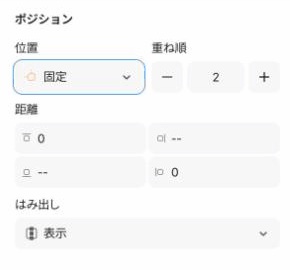
- 右側のパネルの「ボックス」タブを開き、いちばん下の「ポジション」にある「位置」のプルダウンから「固定」を選ぶ
- 「距離」の欄で、画面の端からの距離を決める(ヘッダーなら、画面の上端にぴったり付ける)
- 「重ね順」の数字を確認する。ほかの要素より手前に出したいときは、数字を上げる
- プレビューでスクロールして、ヘッダーが残ることを確かめる
- サイトを更新(公開)する
「追従」を使うときの注意
「追従」は、「あるエリアの中を通る間だけ、画面の上に留まらせたい」ときに便利です。たとえば、長い料金表の見出し行などです。公式ヘルプには、動かないときの原因になりやすい制限が2つ書かれています。
- エディタの上では、動きをプレビューできない。確認は、プレビューのURLで行う
- 親ボックスの「はみ出し」が「表示」か「スクロール」のときだけ動く。「非表示」になっていると、追従は無効になる
固定したヘッダーの下に、本文が隠れるとき
「固定」にしたヘッダーは、ほかの内容とは別の「層」として、画面の上に浮かびます。そのため、ページの最初にある見出しや画像の上側が、ヘッダーの裏に隠れてしまうことがあります。Studioの公式ヘルプでは、原因は2つ挙げられています。
- 固定したヘッダーを選び、高さを確かめる(たとえば80px)
- 隠れているセクションを選び、右側の「ボックス」タブの「レイアウト」を開く
- パディングの「上」の値を、ヘッダーの高さ以上にする(80pxなら、100pxなど)
- サイトを更新(公開)する
| 隠れる場面 | 原因 | 直し方 |
|---|---|---|
| ページの最初の見出し・画像 | ヘッダーの高さを考えずに、内容が置かれている | その部分の上のパディングを、ヘッダーの高さ以上にする |
| アンカーリンク(ページ内リンク)で移動したとき | 移動先の上端が画面の最上部に合わさるので、ヘッダーの裏に入る | 移動先のボックスの上のパディングを、ヘッダーの高さ以上にする |
| CMSの目次から、記事の見出しへ移動したとき | 移動先が、記事本文の中の見出しになる | 記事の見出し(H1〜H3)に、上のパディングを設定する |
重ね順——ヘッダーが後ろに隠れたら、クリックできなかったら
ボックスどうしが重なるときの前後は、「重ね順」の数字で決まります。公式ヘルプによると、初期値は0で、-9999〜9999の範囲で設定でき、数字が大きいほど手前に表示されます。同じ数字のときは、レイヤーパネルで下にあるボックスのほうが手前に出ます。
「ヘッダーが、ほかの要素の後ろに隠れる」「ヘッダーのリンクを押せない」というときは、ヘッダーの重ね順が、ほかの要素より小さくなっていないかを確認します。押せない場合は、別のボックスがヘッダーを上から覆っていることもあります。覆っているボックスの重ね順も見てください。
スマホでの考え方
Studioの公式ヘルプには、「固定」「追従」のスマホ向けの注意点は書かれていません。画面の縦が短いスマホでは、固定したヘッダーが画面に占める割合が、パソコンより大きくなります。ヘッダーの高さを控えめにする、メニューを折りたたむ、といった工夫は、PC・タブレット・スマホそれぞれの画面幅で、プレビューを見ながら確かめてください。幅ごとの崩れにくい作りはStudioのヘッダーナビを崩れにくくする設計にまとめています。
よくある質問
| 質問 | 答え |
|---|---|
| 「固定」が選べません。 | ボックスが、Baseの直下にないのが原因。レイヤーパネルで、そのボックスをBaseの中へ移してから設定する。 |
| エディタの上で、追従が動きません。 | 追従は、エディタの上ではプレビューできない(公式ヘルプ)。プレビューのURLで確認する。プレビューでも動かないときは、親ボックスの「はみ出し」が「非表示」になっていないか確かめる。 |
| 固定したヘッダーが、画像の後ろに隠れます。 | ヘッダーの「重ね順」を、画像より大きい数字にする。 |
| 固定ヘッダーの設定をしたのに、公開したサイトでは変わっていません。 | サイトを更新(公開)したかを確かめる。更新しないと、公開中のサイトには反映されない。 |
| ボタンだけを、画面の右下に固定できますか? | 同じ「固定」の設定でできる。公式ヘルプでは、下端・右端に寄せるときは、まず画面の端のほうへドラッグしてから、距離の数値で微調整するとよいと案内されている。 |
まとめ
ヘッダーを画面に固定するには、「Baseの直下にあるか確かめる」→「位置を『固定』にする」→「距離と重ね順を決める」→「本文の上パディングをヘッダーの高さ以上にする」→「プレビューで確かめて更新する」の順で進めます。エリアの中だけで追わせたいときは「追従」を使い、プレビューのURLで確認します。
ヘッダー全体の設計はStudioのヘッダーナビを崩れにくくする設計に、ボックスの種類の全体像はStudioのボックスの種類と使い分けにまとめています。
生成AIで作ったHTML/CSSを、Studioへ。
SHITAJIは、HTML/CSSのサイトをStudioのネイティブ要素として取り込む変換ツールです。 フリープランは月3ページまで無料・カード登録不要で試せます。
次に読む
2026-10-20Studioでページ内リンク(アンカーリンク)を作る手順——IDの付け方と、ヘッダーに隠れないための設定2026-10-02Studioのリダイレクトページで301転送を設定する手順——できること・できないこと・注意点※ SHITAJIはStudio株式会社とは関係のない独立したサービスです。「Studio」はStudio株式会社の商標です。 本記事は公開されている情報と一般的な制作の知見にもとづいて執筆しています。