Studioのボックスの種類と使い分け——テキスト・画像・埋め込み・リスト・トグルの基本
Studioでは、文字や画像、動画など、画面を組み立てるあらゆる部品を「ボックス」として配置していきます。ただ、追加できるボックスの種類は意外と多く、「この内容にはどれを使えばいいのか」と迷うことがあります。
この記事では、エディタの「追加」パネルに並ぶ分類にそって、主なボックスの役割と使い分けの目安を整理します。詳しい設定方法は、公式ヘルプの「各種ボックス」にまとまっています。
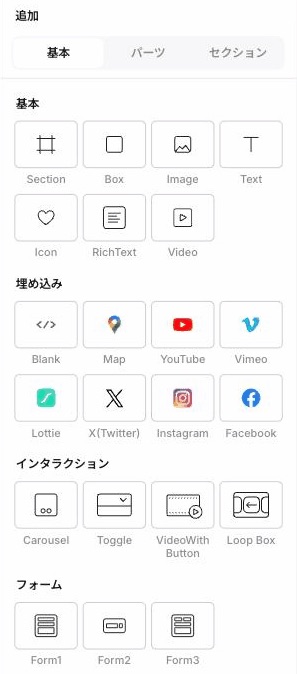
「追加」パネルの分類をつかむ
エディタ左側の「追加」を開くと、ボックスが用途ごとに分かれて並んでいます。「基本」にはSection・Box・Image・Text・Icon・RichText・Video、「埋め込み」にはMap・YouTube・Vimeo・X(Twitter)・Instagramなど、「インタラクション」にはCarousel・Toggle・Loop Boxなど、「フォーム」にはフォーム一式が入っています。まずはこの4つの分類を頭に入れておくと、目的のボックスを探しやすくなります。
テキストとリッチテキストの違い
文字を置くボックスには、Text(テキストボックス)とRichText(リッチテキストボックス)の2種類があります。公式ヘルプによると、リッチテキストは、文章の一部の文字だけに装飾をつけたい場合や、Studio CMSで作った記事本文を紐付けて表示する場合に使います。リッチテキストではMarkdown記法も使えます。
見分け方も案内されていて、文字のボックスを選択したときに、右パネルの一番左のタブが「テキスト」なら通常のテキストボックス、「コンテンツ」ならリッチテキストボックスです。見出しやボタンの文言など、全体が同じ見た目でよい文字はテキスト、本文のように途中で太字や色を変えたい文章はリッチテキスト、と使い分けるのが目安です。
画像ボックスの「Boxモード」と「Imgモード」
画像ボックスには表示のしかたが2つあり、ボックスの右上のスイッチで切り替えられます。公式ヘルプによると、Boxモードは画像を「背景」として扱うため、その上に文字などの子要素を重ねたり、背景に加工をかけたりできます。一方のImgモードは画像そのものを独立した要素として扱い、元の縦横比を保ったまま表示しますが、子要素を入れることはできません。
写真の上に見出しを重ねたいならBoxモード、商品写真やロゴのように縦横比を崩したくないならImgモード、が基本の選び方です。画像を軽くする工夫についてはStudioで画像を軽くする基本——公開後の表示速度を落とさない3つの工夫にもまとめています。
埋め込みボックスで外部のサービスを使う
地図・動画・SNSの投稿などは、「埋め込み」の分類から配置します。Google Maps・YouTube・Vimeo・X(Twitter)・Instagramのほか、任意のコードを入れられるものもあります。公式ヘルプによると、Embedボックス自体は無料プランを含むすべてのプランで使えます(サイト全体やページ単位で自由にコードを追加する「カスタムコード」は有料プランの機能です)。
たとえば、Studioには決済やカートの機能が無いため、購入ボタンを外部サービスから埋め込む、といった使い方もできます。詳しくはStudioでECサイト・オンライン販売はできるか——標準機能と現実的な選択肢をご覧ください。
リスト・カルーセル・トグルなど、動きのあるボックス
- リスト:同じ形のアイテムを複数並べる。データと紐付けて動的に生成することもできる
- カルーセル:スライダー形式で複数のコンテンツを切り替えて見せる。自動再生も設定できる
- トグル:開閉式の部品。よくある質問のように、内容を折りたたんで見せたい場面で使える
- Loop Box:コンテンツを無限にループさせて見せる(マーキー表現)
ボックスを重ねすぎないために
どのボックスも、ほかのボックスの中に入れ子にして配置できますが、入れ子の深さには上限があります。Studioでは公式に11階層程度までが目安とされており、装飾のためだけに箱を重ねていくと、気づかないうちに深くなることがあります。詳しくはStudioのボックス入れ子構造には階層上限がある——11階層を目安に、深くなりすぎない工夫をご覧ください。
まとめ
Studioのボックスは、「追加」パネルの分類(基本・埋め込み・インタラクション・フォーム)で探すのが近道です。文字ならテキストとリッチテキスト、画像ならBoxモードとImgモード、と、似た部品の違いを押さえておくと、迷わずに選べるようになります。
生成AIで作ったHTML/CSSを、Studioへ。
SHITAJIは、HTML/CSSのサイトをStudioのネイティブ要素として取り込む変換ツールです。 フリープランは月3ページまで無料・カード登録不要で試せます。
次に読む
2026-09-16StudioでECサイト・オンライン販売はできるか——標準機能と現実的な選択肢2026-09-13Studioで公開したサイトがGoogle検索に出てこないときに確認すること※ SHITAJIはStudio株式会社とは関係のない独立したサービスです。「Studio」はStudio株式会社の商標です。 本記事は公開されている情報と一般的な制作の知見にもとづいて執筆しています。