ノーコードサイトをGoogle Search Consoleに登録する手順——所有権の確認とサイトマップの送信
サイトを公開しても、Googleにどう見えているかは、外からは分かりません。Google Search Consoleは、自分のサイトがGoogle検索でどう扱われているかを確かめるための、Googleの公式ツールです。お店にたとえると、「看板が通りから見えているか」を、通りの側から確認させてもらえる窓口のようなものです。
この記事では、ノーコードで作ったサイト(Studioを例にします)をSearch Consoleに登録し、サイトマップを送信するところまでを、順に説明します。
登録の流れは「追加→所有権の確認→サイトマップの送信」
Search Consoleでは、まず自分のサイトを「プロパティ」として追加し、そのサイトが自分のものだと証明します。これが「所有権の確認」です。プロパティの種類は2つあり、選べる確認方法が違います。Search Consoleヘルプの内容を整理すると、次のとおりです。
| プロパティの種類 | 対象 | 使える確認方法 |
|---|---|---|
| ドメイン | そのドメインの、すべてのサブドメインと、http・httpsの両方 | ドメイン名プロバイダ(DNSにレコードを追加する)のみ |
| URLプレフィックス | 入力したURLで始まるアドレスだけ | HTMLファイルのアップロード/HTMLタグ/Googleアナリティクス/Googleタグマネージャー |
Studioでの連携手順
Studioでは、Search Consoleが発行する「HTMLタグ」の中の文字を、ダッシュボードの「Apps」に貼ることで、所有権を確認できます。公式ヘルプで案内されている流れは次のとおりです。
- Search Consoleを開き、プロパティの追加で「URLプレフィックス」を選び、公開しているサイトのURLを入力して進む
- 所有権の確認方法で「HTMLタグ」を選ぶ
- 表示されたタグのうち、content="…" の「…」の部分だけをコピーする
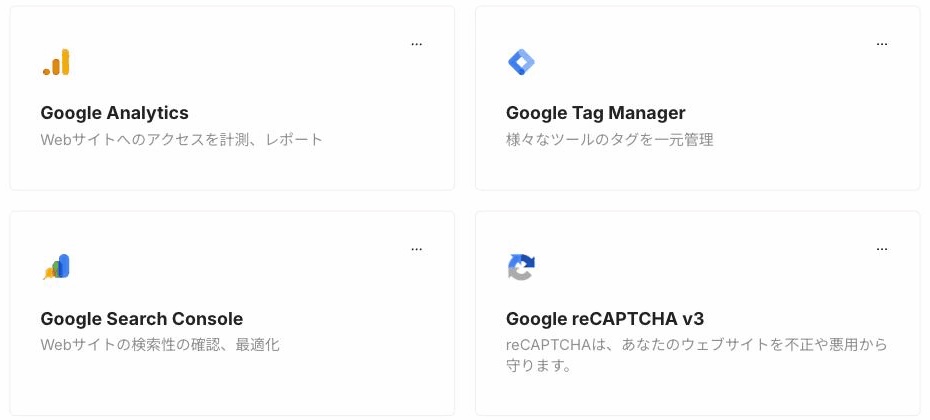
- Studioのダッシュボードで「ホーム」→「Apps」を開き、「Google Search Console」を選ぶ
- コピーした文字を貼り、保存する
- サイトを更新(公開)する
- Search Consoleの画面に戻り、「確認」を押す。所有権を確認できた、という表示が出れば完了
タグ全体ではなく、content の中身だけを貼る点が、いちばん間違えやすいところです。たとえば、表示されたタグが次の形なら、貼るのは「abc123」の部分だけです。
<meta name="google-site-verification" content="abc123" />サイトマップを送信する
サイトマップは、サイトの中にどんなページがあるかを、検索エンジンに伝える一覧表です。Studioでは、ダッシュボードの「設定」→「一般」にある「サイトマップファイル」をオンにすると、自動で作られます。アドレスは、どのサイトでも「/sitemap.xml」です。
- Studioのダッシュボードで「設定」→「一般」を開く
- 「サイトマップファイル」のスイッチをオンにする
- サイトを更新(公開)する
- Search Consoleの「サイトマップ」を開く
- 「新しいサイトマップの追加」に「sitemap.xml」と入力して、送信する

送信したあとの見方
送信すると、サイトマップの一覧に状態が表示されます。Search Consoleヘルプで説明されている状態は次の3つです。
| 表示 | 意味 | まず確認すること |
|---|---|---|
| 成功しました | エラーなく読み込まれ、処理された | そのまま待つ。記載したページのクロールには時間がかかることがある |
| 取得できませんでした | ファイルそのものを読み込めなかった | アドレスが正しいか、サイトが公開されているか、サイトマップのスイッチがオンか |
| エラーがあります | 読み込めたが、中身にエラーが見つかった | 表示されたエラーの内容を開いて確認する |
よくある質問
| 質問 | 答え |
|---|---|
| 「確認」を押しても、所有権を確認できません。 | content の中身だけを貼ったか、保存したあとにサイトを更新(公開)したか、Search Consoleに入力したURLが公開中のURLと同じか、を順に確かめる。 |
| 登録してすぐ、データが表示されません。 | Search Consoleヘルプでは、データの収集はプロパティを追加するとすぐ始まるが、表示されるまでに数日かかると説明されている。数日待つ。 |
| 確認が済んだら、貼った文字は消してもよいですか? | 消さない。Search Consoleは、確認用のしるしが残っているかを定期的に確かめていて、消すと所有権の確認が外れる(Search Consoleヘルプ)。 |
| 独自ドメインに変えたら、やり直しですか? | URLプレフィックスのプロパティは、入力したURLで始まるアドレスだけが対象。URLが変わったら、新しいURLでプロパティを追加して確認する。 |
まとめ
Search Consoleへの登録は、「URLプレフィックスでサイトを追加する」→「HTMLタグの content の中身をStudioのAppsに貼って、サイトを更新する」→「サイトマップをオンにして、sitemap.xml を送信する」の順で進められます。登録は検索順位を上げる作業ではなく、検索での状態を確かめるための準備です。
公開したのに検索に出てこないときの確認はStudioで公開したサイトがGoogle検索に出てこないときに確認することに、最初に手をつけることの優先順位はノーコードで作ったサイトのSEO、最初にやること・後回しでいいことにまとめています。
生成AIで作ったHTML/CSSを、Studioへ。
SHITAJIは、HTML/CSSのサイトをStudioのネイティブ要素として取り込む変換ツールです。 フリープランは月3ページまで無料・カード登録不要で試せます。
次に読む
2026-10-20ノーコードサイトのrobots.txtとは?役割・書き方・Studioでの扱い——検索結果から隠す目的には使えない2026-10-12ノーコードサイトにGoogleアナリティクス(GA4)を設定する手順——測定IDの取得から動作確認まで※ SHITAJIはStudio株式会社とは関係のない独立したサービスです。「Studio」はStudio株式会社の商標です。 本記事は公開されている情報と一般的な制作の知見にもとづいて執筆しています。