生成AIが作った料金表・会社概要の「表」が、Studioに持ち込むと列がそろわない理由と対処
生成AIに「サロンのサイトを作って」と頼むと、料金表や会社概要が、きれいな表(table)で返ってきます。ブラウザで見る限りは問題がないのに、Studioに持ち込むと、列の位置が行ごとにずれてしまう——この相談は少なくありません。
原因は、Studioのデザインエディタに「表」の部品が無いことにあります。この記事では、そのしくみと、列をそろえて持ち込むための作り方、最初に伝える指示、表のまま使える場面を整理します。
Studioには、表をそのまま入れる部品が無い
Studioの公式ヘルプには、エディタ上で表を直接追加することは現在できない、と書かれています。左の「追加」パネルにも、Section・Box・Image・Textなどの部品は並んでいますが、表の部品はありません。
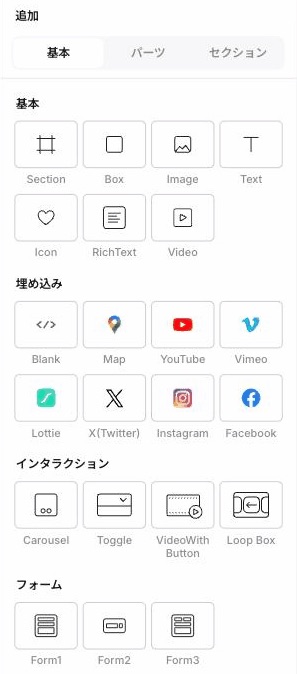
公式ヘルプが案内している表の作り方は、次の4つです。
| 方法 | 内容 | 向いている場面 |
|---|---|---|
| ボックスを並べて組む | ボックスを横に並べ、表のようなレイアウトにする | 料金表・会社概要など、ページの固定の表 |
| リストを使う | リスト(同じ形の繰り返し)で、行を並べる | 行の数が増えたり減ったりする表 |
| CMSの記事本文に表を入れる | CMSのリッチテキストの本文で、「+」から「Table」を選ぶ | ブログ・お知らせの記事の中の表 |
| 表を画像にして置く | 表を画像にして、画像として貼る | とにかく見た目をそのまま残したいとき |
持ち込むと、列がずれて見える理由
ページのデザインエディタには、AIが書いた表をそのまま受け取れる部品がありません。そのため、SHITAJIのような変換ツールを通すと、表の「行」は横並びの行として写せますが、「列の幅を行どうしでそろえる」仕組みまでは再現できません。行ごとに、中身の長さに合わせて列の位置が決まるため、行をまたいで列がずれます。
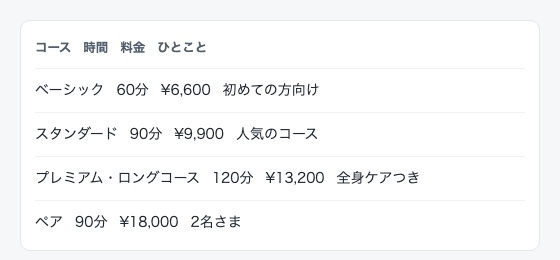
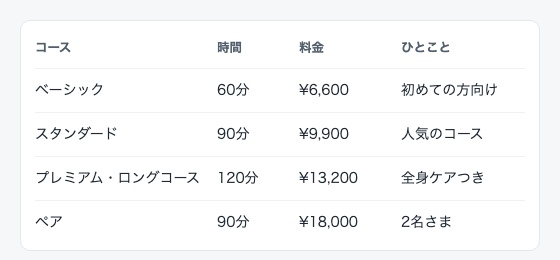
列をそろえて持ち込む作り方
ボックスで表を組むときの、基本の考え方は1つです。「同じ列のセルには、すべての行で同じ幅を与える」。次の手順で、AIに作ってもらえます。
- 表の1行を、横に並べた行(横並びのボックス)として作る
- 1列目のセルに「幅180px」のように、固定の幅を決める
- 2列目以降のセルも、それぞれ固定の幅を決める
- すべての行で、同じ列には同じ幅を使う
- 見出しの行も、同じ幅の組み合わせで作る
- スマホ幅では、幅の合計が画面に収まるか確認する。収まらなければ、1行を縦に積む作りに変える
最初の指示で、表の作り方を決めておく
あとから直すよりも、最初に作り方を指定しておくほうが手戻りが少なくなります。次の一文を、最初の指示に添えてください。
料金表や会社概要などの表は、HTMLのtable要素を使わず、div要素を横に並べた行で作ってください。同じ列のセルには、すべての行で同じ固定の幅を指定してください。スマートフォン幅では、1行を縦に積んでください。表の「意味づけ」も、失われやすい
HTMLの表は、見出しのセル(th)とデータのセルを区別して書けます。スクリーンリーダー(画面を読み上げるソフト)は、この区別を使って、「この金額は、どのコースのものか」を読み上げます。MDNの解説でも、見出しとデータの対応づけをマークアップで表すことが説明されています。
ボックスで組んだ表には、この意味づけが付きません。読み上げでも内容が伝わるように、1つのセルの中に「ベーシック 60分 6,600円」のように、見出しの意味を含めた文章にしておく方法もあります。アクセシビリティの全体像はStudioのアクセシビリティの基本へ。
表のまま使える場面もある
- CMSの記事本文の表:Studioの公式ヘルプでは、本文の「+」から「Table」を選ぶと、見出しの行つきの表を入れられます。スプレッドシートやNotionで作った表を、コピーして貼ることもできます。比較表をブログ記事の中に置くなら、この方法が向いています
- 表を画像にして置く:最も手間がなく、見た目が崩れません。ただし、文字は検索にもスクリーンリーダーにも伝わりにくくなり、金額を直すたびに画像を作り直すことになります。頻繁に変わらない表に限るのが安全です
よくある質問
| 質問 | 答え |
|---|---|
| 取り込んだ表が、列ごとにずれます。 | 横並びの行で作られていて、列の幅が決まっていないのが原因。同じ列に同じ固定の幅を与えて作り直す(上の手順)。 |
| 行の数が多くて、1つずつ作るのが大変です。 | Studioの「リスト」は、同じ形の行を繰り返して並べる部品。行の数が変わる表なら、リストにすると増減に対応しやすい。 |
| 表の枠線や、1行おきの色分けは持ち込めますか? | 行ごとの背景色や下線は、ボックスの背景や枠線として持ち込める場面が多い。ただし、見た目の再現は完全ではないので、取り込んだあとに画面で確かめる。 |
| colspan(セルの結合)は使えますか? | Studioの公式ヘルプでは、colspan・rowspanに任意の値は指定できない。セルの結合が要る表は、ボックスで組み直すか、画像にする。 |
まとめ
Studioには表の部品が無いため、AIが作った表は、そのままでは列がずれます。「表はtableを使わず、同じ列に同じ固定の幅を与えた横並びの行で作る」と最初に指示しておけば、取り込んだあとの手直しが減ります。記事の中の比較表ならCMSの表を、頻繁に変わらない表なら画像を、と使い分ける方法もあります。
頼み方の基本はChatGPT・Claude・GeminiにWebサイトの下書きを作らせるプロンプトのコツ5つ、取り込んだあとに編集しやすい形を保つ考え方は生成AIで作ったサイトの文章・画像を、あとから自分で直せるようにしておくコツにまとめています。
生成AIで作ったHTML/CSSを、Studioへ。
SHITAJIは、HTML/CSSのサイトをStudioのネイティブ要素として取り込む変換ツールです。 フリープランは月3ページまで無料・カード登録不要で試せます。
次に読む
2026-10-20生成AIが指定した書体が、Studioに持ち込むと別の書体になる理由——システムフォントとWebフォントの違い2026-10-08生成AIが作ったサイトのアイコンが表示されない・英単語に化ける理由——アイコンフォントとSVGの違い※ SHITAJIはStudio株式会社とは関係のない独立したサービスです。「Studio」はStudio株式会社の商標です。 本記事は公開されている情報と一般的な制作の知見にもとづいて執筆しています。