Studioで構造化データ(JSON-LD)を設定する基本——入力場所・コードの貼り方・よくあるエラー
Studioのページ設定を一番下までスクロールすると、「構造化データ」という項目があります。名前は聞いたことがあっても、何を入力する場所なのか、どんなコードを貼ればよいのか、分かりにくい設定のひとつです。
この記事では、公式ヘルプの案内にもとづいて、構造化データの考え方、入力の手順、貼るコードの例と書き換える項目、よくあるエラーを順番に整理します。
構造化データとは——ページに貼る「ラベル」
ふだんの文章は、人間にとっては読めば分かりますが、検索エンジンにとっては「どこが何を表しているか」を推測するしかありません。「2026年10月1日」と書いてあっても、公開日なのか、営業日なのか、イベントの開催日なのか、文脈から読み取るしかないのです。
構造化データは、本の背表紙に「小説」「料理」とラベルを貼るように、「ここは公開日」「ここは執筆者」と、項目名をつけて書き添えておくメモです。Studioでは、JSON-LDという形式のコードを入力します。うまく伝わると、検索結果に、タイトル・説明文・URLだけでなく、記事のプレビューや評価などの充実した表示が出ることがあります。
設定の手順
Studioの公式ヘルプで案内されている流れを、1つの操作ごとに分けると、次の7つです。コードの中身は、次の節で説明します。
- 貼るコード(JSON-LD)を用意する。GoogleのStructured Data Markup Helperや、Google検索のサンプルコードが参考になる
- Googleの構造化データのテストツールなどで、エラーが出ないか確かめて、直す
- Studioのエディタで、構造化データを入れたいページを選ぶ
- 右側のパネルで「ページ」タブを開き、いちばん下までスクロールして「構造化データ」の項目を開く
- 「構造化データマークアップ」のスイッチをオンにする
- <script type="application/ld+json"> と </script> の「あいだの中身だけ」を、下の入力欄に貼る
- サイトを更新(公開)する
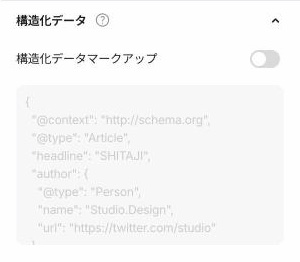
同じ画面の少し上にある「カスタムコード」には「有料プラン」の表示が付いていましたが、「構造化データ」には付いていませんでした。ただし、プランごとの利用条件は公式ヘルプに書かれていないため、最新の案内を確認してください。
貼るコードの中身——記事(Article)の例
Studioの入力欄に薄く表示されているサンプルも、記事(Article)の形です。記事ページ用の最小限の例を、次に示します。タイトルやexample.comのURLなど、中の値はすべて例なので、自分のサイトの内容に書き換えてください。
{
  "@context": "https://schema.org",
  "@type": "Article",
  "headline": "記事のタイトル",
  "image": "https://example.com/images/cover.jpg",
  "datePublished": "2026-10-01T09:00:00+09:00",
  "author": {
    "@type": "Person",
    "name": "執筆者の名前",
    "url": "https://example.com/profile"
  },
  "publisher": {
    "@type": "Organization",
    "name": "サイトの運営者の名前",
    "url": "https://example.com/"
  }
}
書き換える項目は、次の表のとおりです。
| 項目 | 意味 | 書き換えの例 |
|---|---|---|
| @type | ページの種類 | 記事なら「Article」のまま |
| headline | 記事のタイトル | そのページの実際のタイトル |
| image | 代表になる画像のURL | 公開中の画像のURL(誰でも見られるもの) |
| datePublished | 公開日時 | 「YYYY-MM-DDThh:mm:ss+hh:mm」の形(例:2026-10-01T09:00:00+09:00) |
| author(name・url) | 執筆者の名前とプロフィールのURL | 自分の名前と、プロフィールのページのURL |
| publisher(name・url) | サイトの運営者の名前とトップページのURL | 屋号・会社名と、サイトのトップのURL |
CMSの記事ページでは、項目を差し込める
ブログ記事のように、CMSの内容を表示する動的なページでは、入力欄をクリックすると、タイトル・本文・画像などのプロパティの一覧が出ます。ここから選ぶと、上の「headline」や「image」のような部分に、記事ごとの内容を自動で差し込めます。記事の見出しを表す「articleSection」には、本文のプロパティに「Extract headings」というフィルターをかけて使う、と案内されています。
CMSの基本はStudioのCMS機能の基本——ブログ・お知らせを同じデザインで量産する仕組みにまとめています。
よくあるエラーと直し方(公式ヘルプより)
公式ヘルプには、構造化データの「よくあるエラーと対処法」が載っています。特に起きやすいものを表にまとめました。
| エラーの原因 | 直し方 |
|---|---|
| 不要なスペースが入っている(行頭のずれ・全角スペースを含む) | 取り除く |
| 公開日の書き方が違う | 「YYYY-MM-DDThh:mm:ss+hh:mm」の形で書く |
| authorとpublisherを消している | 消さずに、URLなど必要な部分だけ書き換える |
| タイトルの中に直線の引用符(")が入っている | 別の文字に置き換える |
| 複数の種類を同時に設定している | 全体を[ ]で囲み、それぞれを{ }で包んで、カンマで区切る |
| CMSの本文などに改行が入っている | 取り除く |
設定できないページと、反映までの時間
設定してサイトを更新しても、検索結果に反映されるまでには時間がかかります。急ぐ場合は、Google Search Consoleから再クロール(検索エンジンにページの再確認を依頼すること)を申請するとよい、と案内されています。検索結果に出てこないときの確認点はStudioで公開したサイトがGoogle検索に出てこないときに確認することにまとめています。
よくある質問
| 質問 | 答え |
|---|---|
| 設定すれば、必ず検索結果が変わりますか? | 必ずではありません。表示するかどうかは検索エンジンが決めます(公式ブログ)。 |
| すべてのページに入れる必要がありますか? | 必要なページだけで構いません。設定欄は各ページの「ページ」タブにあるため、ページごとに入力します。 |
| コードを自分で書くのが難しいときは? | 公式ヘルプでは、GoogleのStructured Data Markup Helperでコードを作る方法が案内されています。 |
| 正しく書けているか、どう確かめますか? | Googleのテストツール(リッチリザルトテストなど)で、コードを入れてエラーがないか確かめられます。 |
| 無料プランでも使えますか? | 公式ヘルプに記載がないため、最新の案内で確認してください。 |
まとめ
構造化データは、ページの中身を検索エンジンに正しく伝えるための、補助的な設定です。まずは、ページのタイトルや説明文といった基本を整えたうえで、必要なページに足していく、という順番がよいでしょう。基本の優先順位はノーコードで作ったサイトのSEO、最初にやること・後回しでいいことにまとめています。
貼るコードは、ページに実際に書かれている内容に合わせ、公開前にテストツールでエラーがないことを確かめてから入力しましょう。
生成AIで作ったHTML/CSSを、Studioへ。
SHITAJIは、HTML/CSSのサイトをStudioのネイティブ要素として取り込む変換ツールです。 フリープランは月3ページまで無料・カード登録不要で試せます。
次に読む
2026-09-29Studioのヘッダーナビを崩れにくくする設計——841pxで収める幅の計算と、スマホへの切り替え2026-09-27Studioで編集を以前の状態に戻す方法——「元に戻す」と「バージョン管理」の使い分け※ SHITAJIはStudio株式会社とは関係のない独立したサービスです。「Studio」はStudio株式会社の商標です。 本記事は公開されている情報と一般的な制作の知見にもとづいて執筆しています。